

Panoramica del webinar
In questo webinar di Capillary.io, i fondatori offrono una panoramica della piattaforma insieme a una procedura di capillaroscopia dal vivo per mostrare la potenza dell’interpretazione delle immagini basata sull’IA. Dopo la procedura spiegano come modificare e salvare le immagini e generare referti utilizzabili grazie al sistema di intelligenza artificiale.

Questo articolo riporta i contenuti del webinar in formato testuale per renderli più facilmente accessibili.
Relatori
Nel webinar partecipano due persone:
- Dr. Borja Gracia Tello - cofondatore di Capillary.io, medico con formazione in medicina interna, specializzato in malattie autoimmuni e capillaroscopia.
- Eduardo Ramos Ibáñez - cofondatore di Capillary.io con background in ingegneria del software, machine learning e IA.
Che cos’è Capillary.io?
La capillaroscopia ungueale ha un ruolo importante nella valutazione delle anomalie microvascolari.
La procedura è comunemente utilizzata in reumatologia e medicina interna per monitorare e diagnosticare varie condizioni, come:
Malattia del tessuto connettivo
Vasculite
Artrite reumatoide
Lupus
Questo è il cuore del sistema di intelligenza artificiale di Capillary.io.
Capillary.io utilizza la potenza dell’IA per automatizzare la rilevazione, la misurazione e la classificazione dei capillari nelle immagini di capillaroscopia ungueale.
Come iniziare con Capillary.io?
Prima della procedura, Borja spiega come iniziare a usare l’applicazione Capillary.io.
Borja – “La prima cosa da fare è creare un account utente sul sito web: l’accesso è gratuito e permette di caricare fino a 10 immagini al mese!”
Dopo aver creato un account Capillary.io, puoi iniziare a creare progetti.
I progetti permettono ai professionisti sanitari di collaborare a livello di ospedale, fino al singolo caso. Usa questa funzionalità per organizzare ciascun paziente o caso di ricerca nel modo che preferisci.
Cosa sono le applicazioni desktop e web di Capillary.io?
Borja – “La piattaforma Capillary.io è composta da due parti: un’applicazione desktop e un’applicazione web. Questo ci permette di usare qualsiasi tipo di microscopio USB e inviare le immagini all’applicazione web per l’analisi.”
Usa l’applicazione desktop per acquisire e caricare immagini

L’applicazione desktop si chiama CapillaryScope e può essere scaricata per Windows o Mac OS X.
CapillaryScope consente di acquisire immagini di capillaroscopia ungueale e caricarle sul sito web con un clic. Supporta anche l’archiviazione locale dei file sul computer.
Ecco una breve panoramica delle funzionalità di CapillaryScope:
Acquisisce immagini di capillaroscopia ungueale con qualsiasi microscopio USB o capillaroscopio.
Salva nei metadati della foto il dito e il settore ungueale.
Salva nei metadati della foto il livello di ingrandimento e le informazioni sulla distanza fisica.
Legge automaticamente ingrandimento e distanza fisica da Smart G-Scope, Inspectis Capillaroscope, Optilia Capillaroscope e microscopi Dino-Lite.
Offre strumenti di calibrazione manuale per altre fotocamere.
Usa l’applicazione web per analizzare immagini e generare referti
Capillary.io cloud è l’applicazione web principale, alla quale puoi accedere qui.
Come spiega Borja – “Puoi inviare le immagini dall’applicazione desktop all’applicazione web automaticamente. Questo invia tutti i metadati necessari per abilitare l’analisi automatica delle immagini per dito e settore.”
L’applicazione web offre le seguenti funzionalità:
Rilevazione, misurazione e classificazione automatica dei capillari tramite IA.
Caricamento massivo delle immagini.
Visualizzazione, modifica e creazione manuale di marker capillari.
Generazione automatica di referti standardizzati o personalizzazione del modello di referto in base alle proprie necessità.
Esportazione dei referti in formato PDF o Word.
Creazione di aree di lavoro e collaborazione con i membri del team.
Controlli di accesso configurabili basati su ruoli (RBAC) per progetti personali.
Tracciamento dell’attività recente e visualizzazione interattiva delle variazioni capillari.
Quali microscopi e fotocamere supporta Capillary.io?
Capillary.io consente di usare qualsiasi microscopio USB o capillaroscopio senza restrizioni. Questo è possibile grazie a un processo di calibrazione manuale e a calibrazioni incluse per capillaroscopi USB diffusi.
L’app desktop può leggere automaticamente ingrandimento e dimensioni fisiche da:
Include inoltre calibrazioni preimpostate per:
Borja – “La calibrazione è importante affinché le misure di distanza siano precise e i capillari possano essere misurati correttamente.”
Come eseguire una capillaroscopia in Capillary.io? (Tutorial)
In questa sezione, Borja mostra come utilizzare l’applicazione desktop CapillaryScope dall’inizio alla fine. Questo include la configurazione del microscopio USB, le preferenze e il processo di acquisizione delle immagini.
I passaggi sono riassunti di seguito:
1. Collega il capillaroscopio USB al computer.
2. Avvia l’applicazione CapillaryScope, che dovrebbe rilevare il dispositivo USB.
3. Configura le preferenze per selezionare i settori delle dita. Puoi anche acquisire fotografie panoramiche come opzione complementare con il capillaroscopio Dino-Lite a basso ingrandimento.
4. Applica olio da immersione su tutte le dita di cui acquisirai immagini.
5. Ora puoi posizionare la fotocamera per acquisire la prima immagine del dito: nel webinar il team ha scelto L2 nel campo A.
Come buona pratica, sposta la lente verso la parte centrale del dito per migliorare la messa a fuoco.
Borja – “Una volta messa a fuoco l’area centrale, dobbiamo cercare di vedere tutta la cuticola. È qui che troveremo le emorragie, la prima linea capillare e parte dell’unghia. Bisogna però fare attenzione a non andare troppo verso il bordo della piega ungueale, altrimenti i capillari diventano orizzontali e la visualizzazione si complica. È necessario acquisire immagini di capillari perpendicolari alla piega ungueale.”
6. Quando la fotocamera è in posizione, usa il pulsante di acquisizione del dispositivo, la barra spaziatrice o il tasto F4 sulla tastiera del computer per acquisire l’immagine. È possibile anche collegare un pedale USB per acquisire immagini.
7. Capillary.io avanzerà automaticamente al settore successivo ogni volta che acquisisci un’immagine. Se devi ripetere l’immagine o apportare altre modifiche, puoi tornare indietro. L’avanzamento automatico può essere disattivato nelle impostazioni dell’app.
8. Durante la procedura di capillaroscopia potresti notare bolle o riflessi nell’immagine.
Borja – “Bisogna fare attenzione a eventuali bolle o riflessi che rendono meno visibili i capillari; in quel caso occorre applicare più olio da immersione. Una volta applicato l’olio, i capillari tornano visibili.”
9. Continua acquisendo quattro immagini per ogni piega ungueale di ciascun dito. Questo è consigliato per fornire molti dati immagine al sistema di IA da analizzare.
10. Ripeti il processo per la seconda mano. Assicurati di controllare bolle e riflessi nell’immagine e acquisisci quattro immagini per ogni piega ungueale di tutte le dita.
Non esiste una tecnica standard per impugnare un capillaroscopio e trovare i capillari, ma Borja offre alcuni consigli.
Borja – “La mia preferenza personale è tenerlo con entrambe le mani: una per muovere il capillaroscopio e l’altra per mantenerlo stabile. Questo aiuta a mettere a fuoco le immagini e a non muoversi durante lo scatto. Una tecnica per trovare i capillari è spostare leggermente la lente verso la parte interna del dito, poi risalire per mettere a fuoco e vedere correttamente i capillari.”

L’algoritmo di Capillary.io è accurato e valido dal punto di vista medico?
Sì, Capillary.io dispone di pubblicazioni scientifiche con evidenze a supporto.
Borja – “Nel primo articolo spieghiamo i modelli che abbiamo costruito e come rilevano, classificano e misurano capillari ed emorragie. Nel secondo articolo confrontiamo i risultati dell’algoritmo con esperti medici in capillaroscopia e otteniamo una buona accuratezza rispetto al loro consenso.”
Ecco le pubblicazioni:
Come salvare una capillaroscopia completa in Capillary.io?
Alla fine della procedura di capillaroscopia, tutte le foto con dita e settori saranno pronte.
Borja – “Il passaggio successivo è salvare la capillaroscopia. Nell’angolo in alto a destra, si vede un grande pulsante che permette di salvare le foto sul disco rigido. C’è anche un pulsante per caricarle direttamente sulla piattaforma Capillary.io. Qualunque sia l’opzione scelta, le foto vengono sempre salvate sul dispositivo per un uso successivo.”
Come caricare immagini sulla piattaforma Capillary.io?
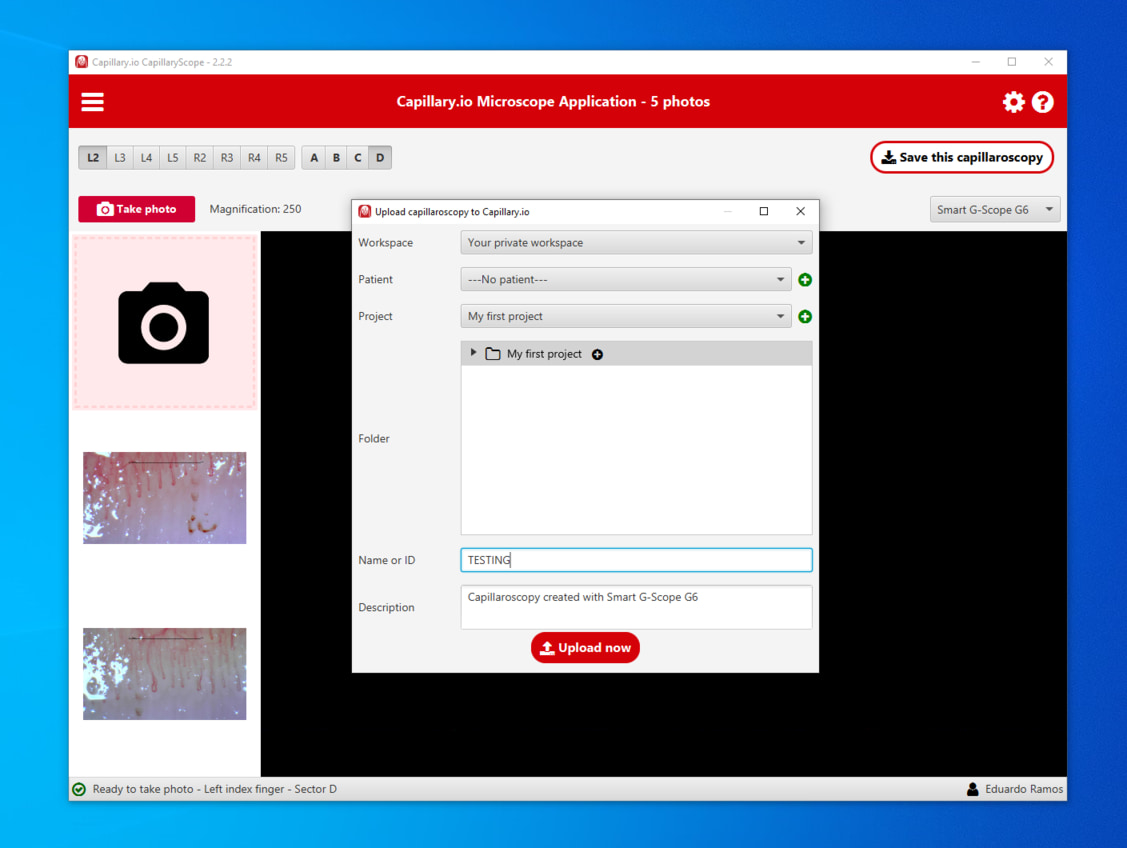
Dopo aver cliccato il pulsante per caricare sull’applicazione web, apparirà un modulo con i seguenti campi:
Area di lavoro di destinazione.
Progetto corrente.
Posizione della cartella.
Borja – “Questo è importante per la collaborazione perché puoi avere molte aree di lavoro: una privata per te e diverse condivise con altri.”
Come creare o selezionare un paziente nell’applicazione web?
Successivamente, devi creare o selezionare un paziente al quale associare le immagini di capillaroscopia.
Borja dà un avvertimento importante – “Dobbiamo sempre usare una codifica anonima per identificare i pazienti. Non dobbiamo mai caricare informazioni personali nel sistema.”
Una volta creata la capillaroscopia, le verrà assegnato un nome. Dovresti anche includere il motivo della procedura e la data.
Infine, clicca sul pulsante di caricamento e si aprirà automaticamente un riepilogo della capillaroscopia nell’applicazione web.
Cosa include il riepilogo di una capillaroscopia?
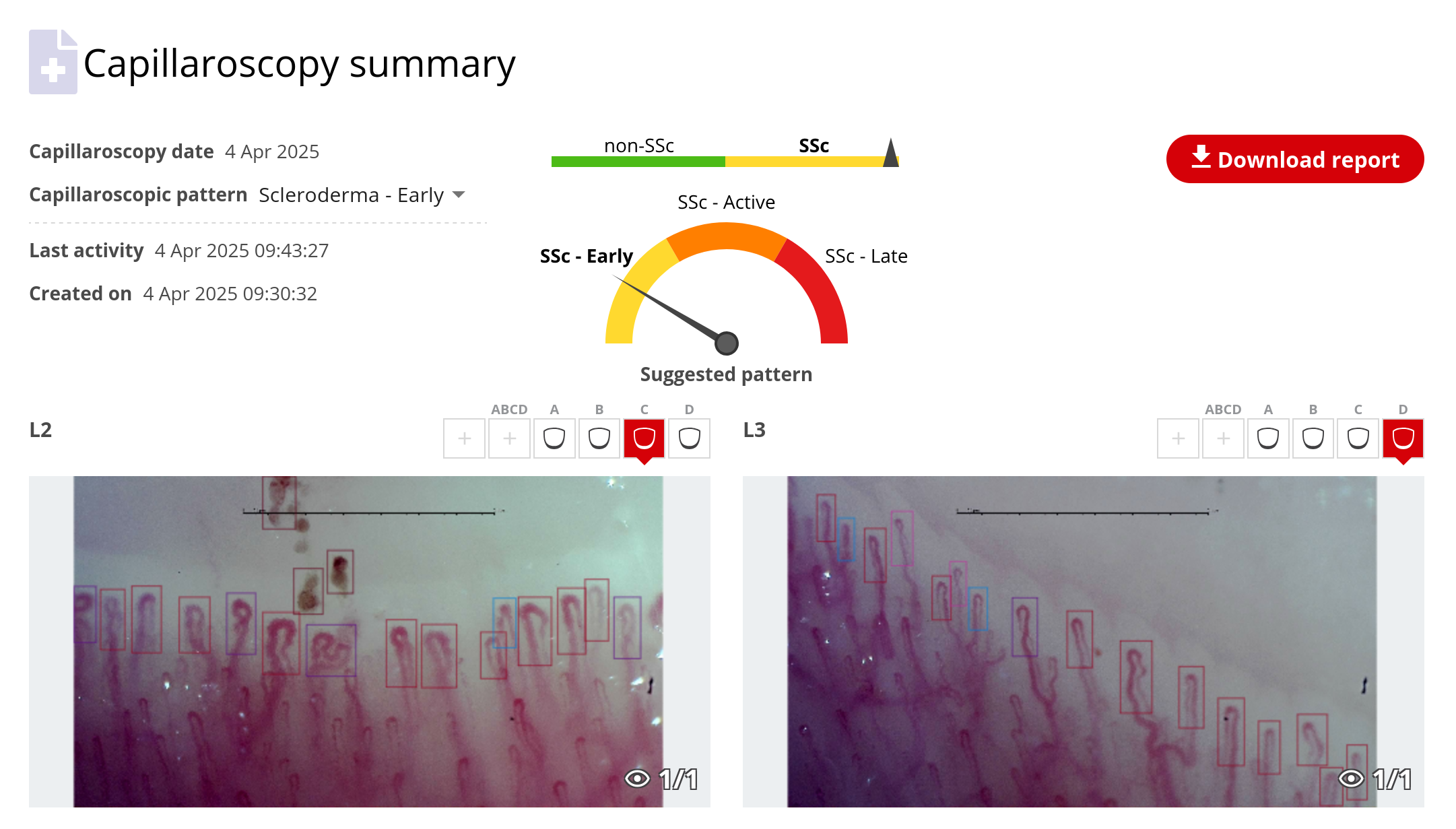
Il riepilogo di una capillaroscopia contiene:
Tutte le immagini della piega ungueale.
Annotazioni e misurazioni generate dall’IA per ogni settore e dito.
Il progetto.
La posizione di salvataggio.
Timestamp e data.
Borja – “Il riepilogo permette anche di vedere il pattern capillaroscopico suggerito.”
Quali annotazioni e misurazioni produce il sistema di IA?
Puoi navigare in ogni immagine per aprire una vista dettagliata ingrandita che contiene le annotazioni prodotte automaticamente dal sistema.
Il sistema include annotazioni e misurazioni come:
Codice colore blu per i capillari normali.
Codice colore rosa per la tortuosità capillare.
Codice colore giallo per le forme anomale.
Codice colore rosso scuro per i capillari ingranditi e rosso più chiaro per i capillari giganti.
Diametro apicale.
Larghezza del ramo venoso.
Larghezza del ramo arterioso.
Larghezza dell’ansa capillare.
Regione di interesse.
Come modificare manualmente annotazioni e misurazioni?
Puoi selezionare un’opzione nella barra degli strumenti in basso a destra per aggiungere, modificare o eliminare etichette dell’immagine.
La prima opzione consente di aggiungere nuove annotazioni per capillari mancanti. Trascina un riquadro e seleziona il tipo di annotazione o misurazione.
Un secondo strumento di modifica permette di cambiare dimensione, forma e tipo delle annotazioni generate dall’IA.
La terza opzione serve a eliminare annotazioni, ad esempio etichette errate dell’IA o annotazioni create accidentalmente.
La quarta e ultima opzione è lo strumento di misurazione. Consente di misurare qualsiasi elemento nell’immagine e assegnargli un tipo.
Assicurati di salvare le modifiche per applicarle all’immagine.
Nel video del webinar, Borja nota che il sistema ha mancato un’emorragia e la aggiunge manualmente. Aggiunge anche le misurazioni del diametro apicale, del ramo arterioso e del ramo venoso.
Come salvare e rivedere immagini e generare un referto?

Borja – “Dopo aver rivisto le immagini, dobbiamo andare a generare un referto con il grande pulsante rosso. Questo aprirà un modulo in cui possiamo inserire diverse variabili mediche del paziente. Sono opzionali, ma qualunque informazione ci aiuterà a svolgere futuri studi di ricerca.”
Ecco i campi opzionali che puoi includere nel referto:
Informazioni personali come data di nascita, sesso e razza.
Dati medici e sullo stile di vita come stato di fumatore, dislipidemia, ipertensione, obesità, arteriopatia periferica, ischemia, malattia cerebrovascolare, stato di Raynaud.
Le opzioni del referto capillaroscopico includono visibilità, flusso capillare, plesso venulare, sistema utilizzato per l’imaging, alterazioni macroscopiche.
Dopo aver compilato le informazioni rilevanti, clicca su salva e scarica il referto.
Quali insight di capillaroscopia ungueale contiene un referto?
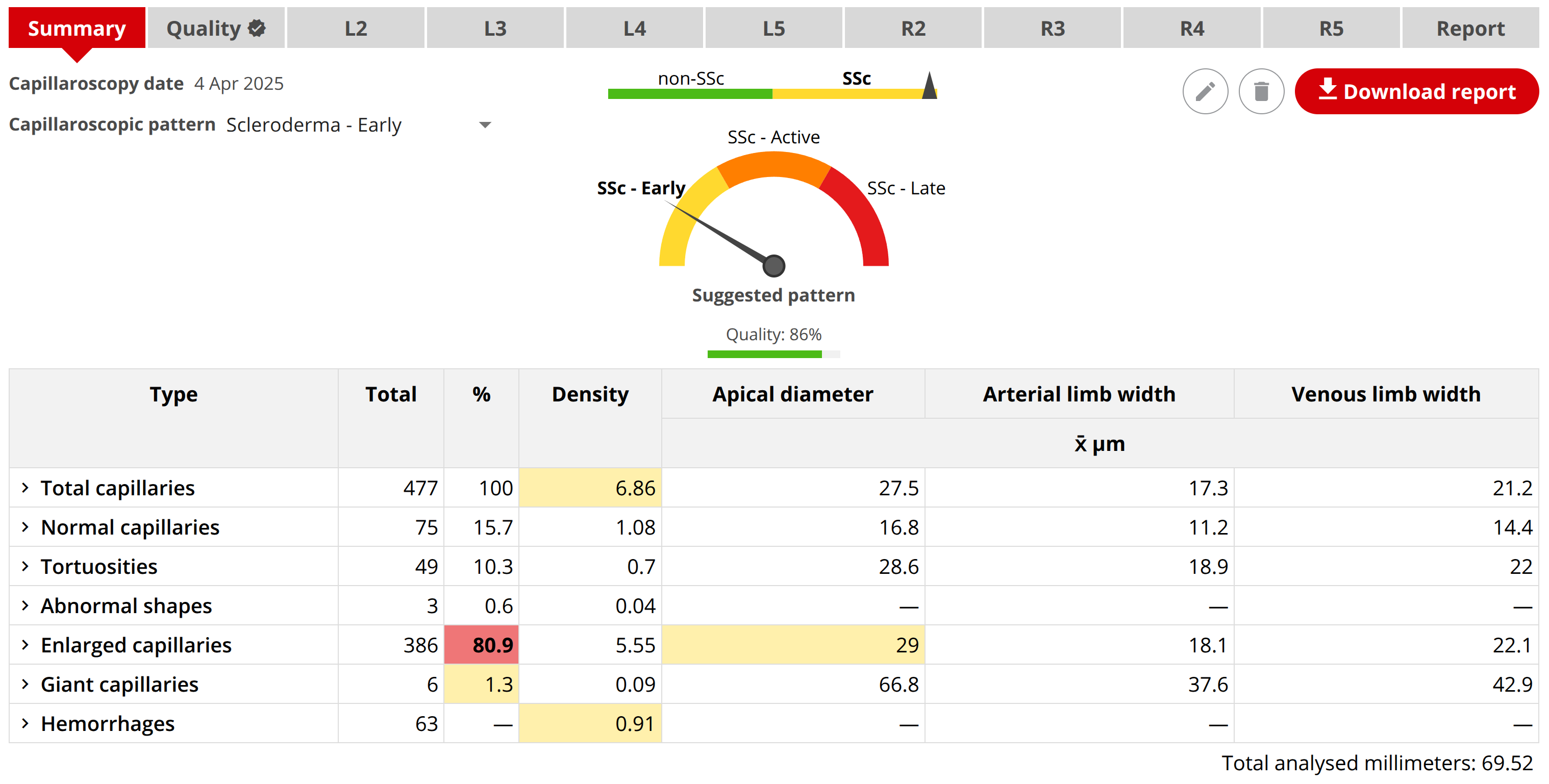
Borja – “Il referto di capillaroscopia ungueale presenta tutte le informazioni in una tabella utile, riassunta con dati quantitativi. Per esempio, qui possiamo leggere che ci sono 7,2 capillari per mm, con un totale di 68,05 mm di area di interesse del dito analizzata. È molta più informazione rispetto alle capillaroscopie manuali tipiche.”
Ecco una panoramica degli insight del referto capillaroscopico:
Densità capillare.
Diametro apicale, larghezza del ramo arterioso e larghezza del ramo venoso per ogni tipo di capillare.
Percentuale di capillari totali per ogni tipo di capillare.
Tortuosità.
Forme anomale.
Capillari ingranditi.
Capillari giganti.
Emorragie.
Sebbene il referto offra un’ampia gamma di insight, sono in arrivo ulteriori miglioramenti.